Beta Collax Groupware Suite
30.04.2025
Willkommen zum Beta der Collax Groupware Suite – powered by Grommunio!
Erleben Sie exklusiv die neuesten Funktionen und Verbesserungen unserer Open-Source-Alternative zu MS Exchange.
Die Collax Groupware Suite vereint Kommunikation und Kollaboration plattformunabhängig in Echtzeit – mit E-Mail, Kontakten, Kalendern und mehr.
Dank nativer Microsoft Outlook-Kompatibilität (MAPI) und Exchange ActiveSync (EAS) bleiben Ihre Daten jederzeit auf allen Geräten verfügbar.
Ihr Feedback hilft uns, die kommende Version optimal auf Ihre Anforderungen abzustimmen.
Vielen Dank, dass Sie dabei sind!
Installation der Collax Groupware Suite
1. Laden Sie die neueste Version des Collax Groupware Suite Installations-Images herunter
Laden Sie sich jetzt das Beta der Collax Groupware Suite herunter und starten Sie Ihre Installation.
Nutzen Sie die nachfolgenden Links, um Ihre Evaluation zu beginnen:
Grommunio Beta
MD5-Prüfsumme
Größe: 3,5 GB
Für eine Testlizenz kontaktieren Sie bitte unseren Support oder Vertrieb: sales@collax.com 0761 / 55 72 10 - 0 support@collax.com 0761 / 55 72 10 - 600
- Kein Update auf das Release: Wir können aktuell noch nicht sicherstellen, dass ein Update dieses Betas auf die kommende Release-Version möglich sein wird. Daher sollte das Beta nicht produktiv eingesetzt werden.
2. Installationsprozess
- Starten Sie das System und booten Sie vom Installations-Image.
- Wählen Sie im Boot-Menü die Option
Installation. - Wählen Sie eine Festplatte mit mindestens 50 GB für die Installation.
- Wählen Sie die Netzwerkkarte für das lokale Netzwerk
- Geben Sie die grundlegenden Netzwerkeinstellungen an: IP-Adresse, Netzwerkmaske, Gateway und den Hostnamen des Systems (FQDN).
- Im Folgenden wird als Beispiel als FQDN hostname.example.org verwendet.
- Starten Sie die Installation und warten Sie, bis der Prozess abgeschlossen ist. Die Installation nimmt nur wenige Minuten in Anspruch.
3. Erstkonfiguration
- Nach der Installation startet das System automatisch neu.
- Öffnen Sie nun auf Ihrem Arbeitsplatzrechner einen Webbrowser und geben Sie https://192.168.9.9:8001 in die Adressleiste ein, um auf die Administrationsoberfläche zuzugreifen.
- Bitte ersetzen Sie dabei die IP-Adresse durch diejenige, die Sie Ihrem System zugewiesen haben.
- Vergeben Sie nun sichere Passwörter für die Konten
adminundroot.
Dasadmin-Passwort wird benötigt, um sich an der Weboberfläche anzumelden, während dasroot-Passwort für systemweite Zugriffe erforderlich ist.
4. Einrichtung
- Legen Sie im DNS einen Eintrag für hostname an, so dass er auflösbar ist.
- Legen Sie im DNS einen Alias autodiscover für hostname an. autodiscover.example.org sollte nun zu hostname auflösen.
- Legen Sie eine Gruppe für die Grommunio-Benutzer an.
- Füllen Sie diese Gruppe mit Testbenutzern (max. 5).
- Legen Sie ein Self-Signed-Zertifikat vom Typ lokaler Server an. Name im Zertifikat ist der FQDN (hostname.example.org)
Konfigurieren Sie den Webserver unter “Dateiexport / Webserver”.
- Wählen Sie das zuvor angelegte Zertifikat aus.
- Berechtigen Sie die Gruppe mit den Grommunio-Testbenutzern.
- Berechtigen Sie das lokale Netz für HTTPS.
- Richten Sie eine Mail-Domain ein (example.org). Diese muss Lokal verwaltet sein. + Berechtigen Sie die Gruppe mit den Grommunio-Testbenutzern.
Konfigurieren Sie die Groupware unter „Dienste / Grommunio / General“
- Geben Sie die Mail-Domain an (example.org).
- Wählen Sie das zuvor eingerichtete Zertifikat aus.
- Geben Sie der Gruppe mit den Grommunio-Testbenutzern die Berechtigung Grommunio-Postfach.
- Aktivieren Sie die Konfiguration.
- Warten Sie zunächst einige Minuten, bis unter “Dienste / Grommunio / General” der Status “Erfolgreich gestartet” erscheint. Danach bitte noch einen Moment Geduld, bis im Log ersichtlich ist, dass die folgenden Cron-Jobs ausgeführt wurden:
Im Folgenden wird als Beispiel die Mail-Domain example.org und als Hostname wird hostname verwendet. Ersetzen Sie diese beiden Namen bitte mit für Ihre Umgebung passenderen Namen.
Vorbereitung
Konfiguration
<4d>2025 Apr 30 13:50:07.022 mail fcron[15641]: Job '/usr/lib/akconfig/bin/grommunio-import-users --log-level warn' started for user root (pid 15642)
<4d>2025 Apr 30 13:50:08.318 mail fcron[15641]: Job '/usr/lib/akconfig/bin/grommunio-import-users --log-level warn' completed
5. Outlook
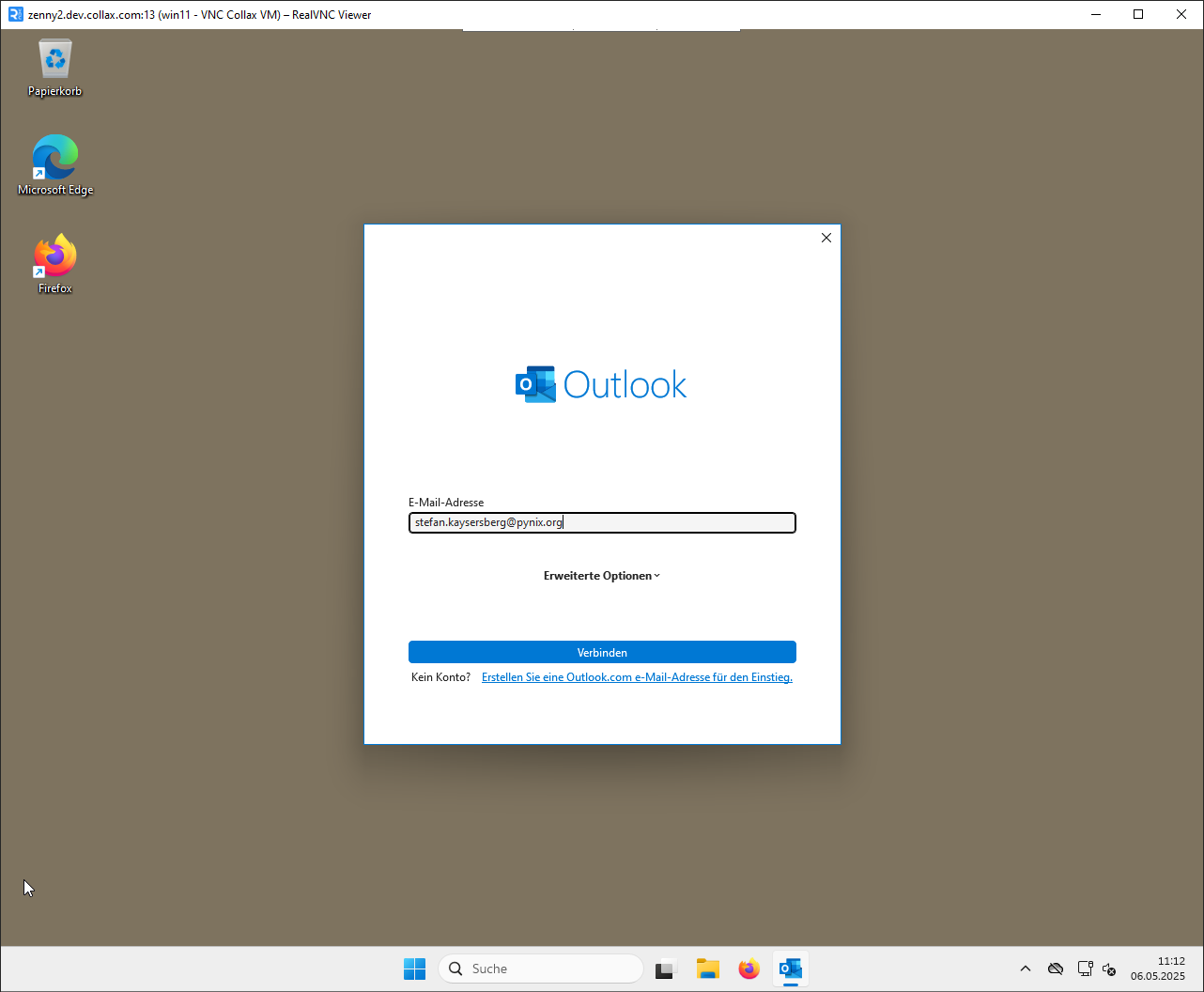
- Zum Testen ist es sinnvoll mit einem neuen Outlook-Profil zu beginnen.
- Geben Sie die Mail-Adresse eines Testbenutzers an und klicken auf “Verbinden”.
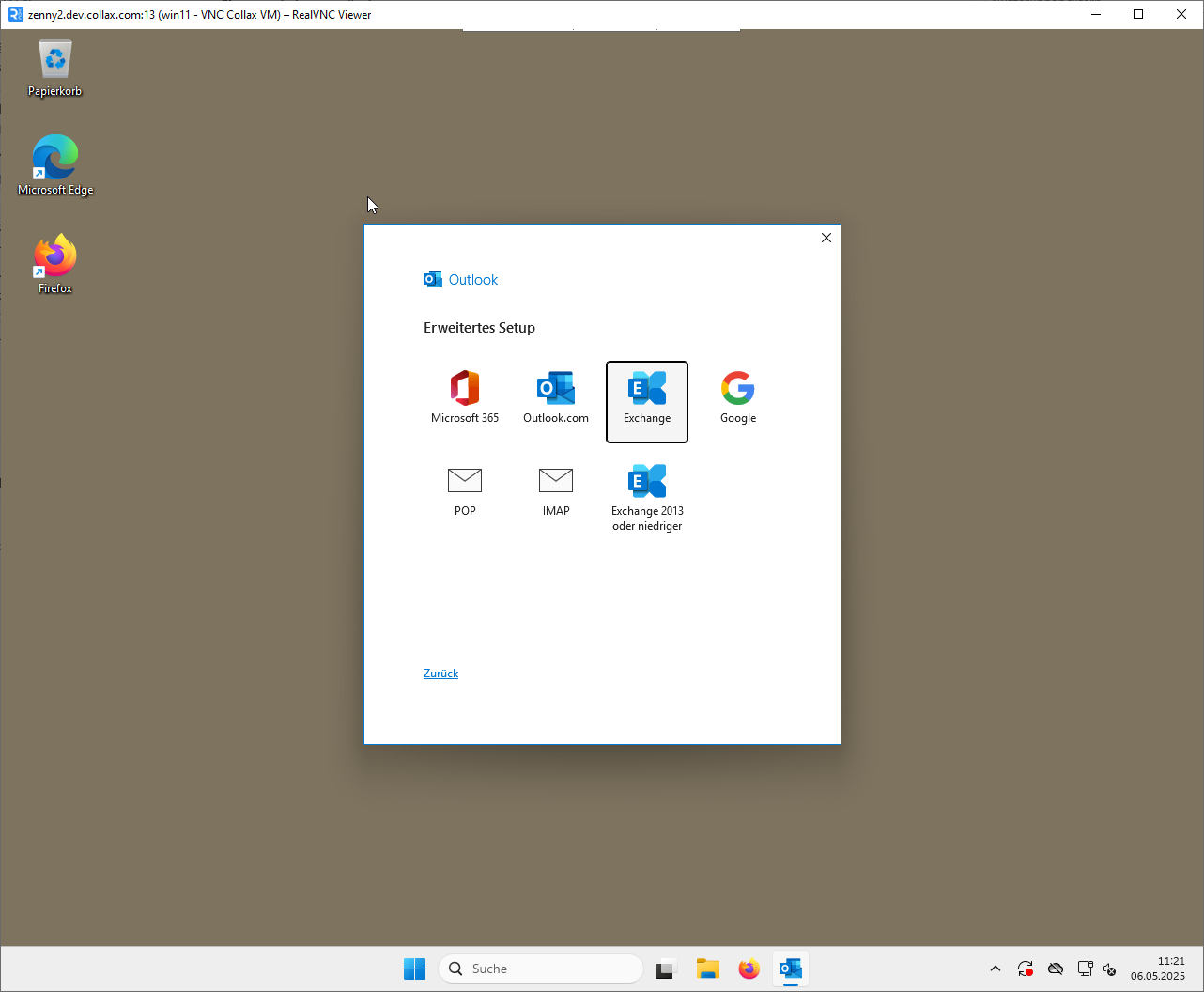
- Sollte Ihnen “IMAP-Kontoeinstellungen” angeboten werden, klicken Sie auf “Zurück” und setzen unter “Erweiterte Einstellungen” das Häkchen “Ich möchte mein Konto manuell einrichten”.
- Wählen Sie dann “Exchange” aus.
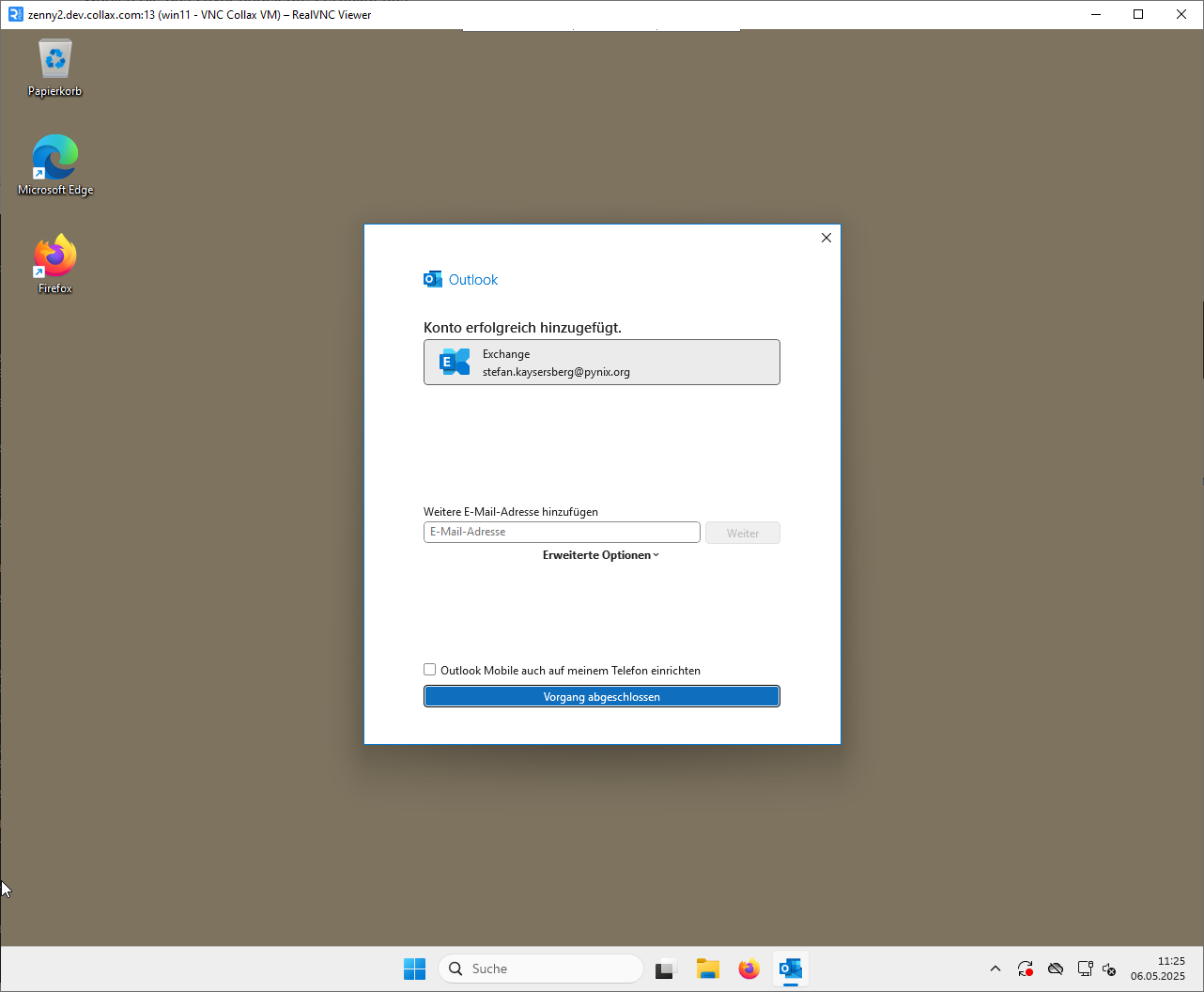
- Geben Sie das Passwort an.
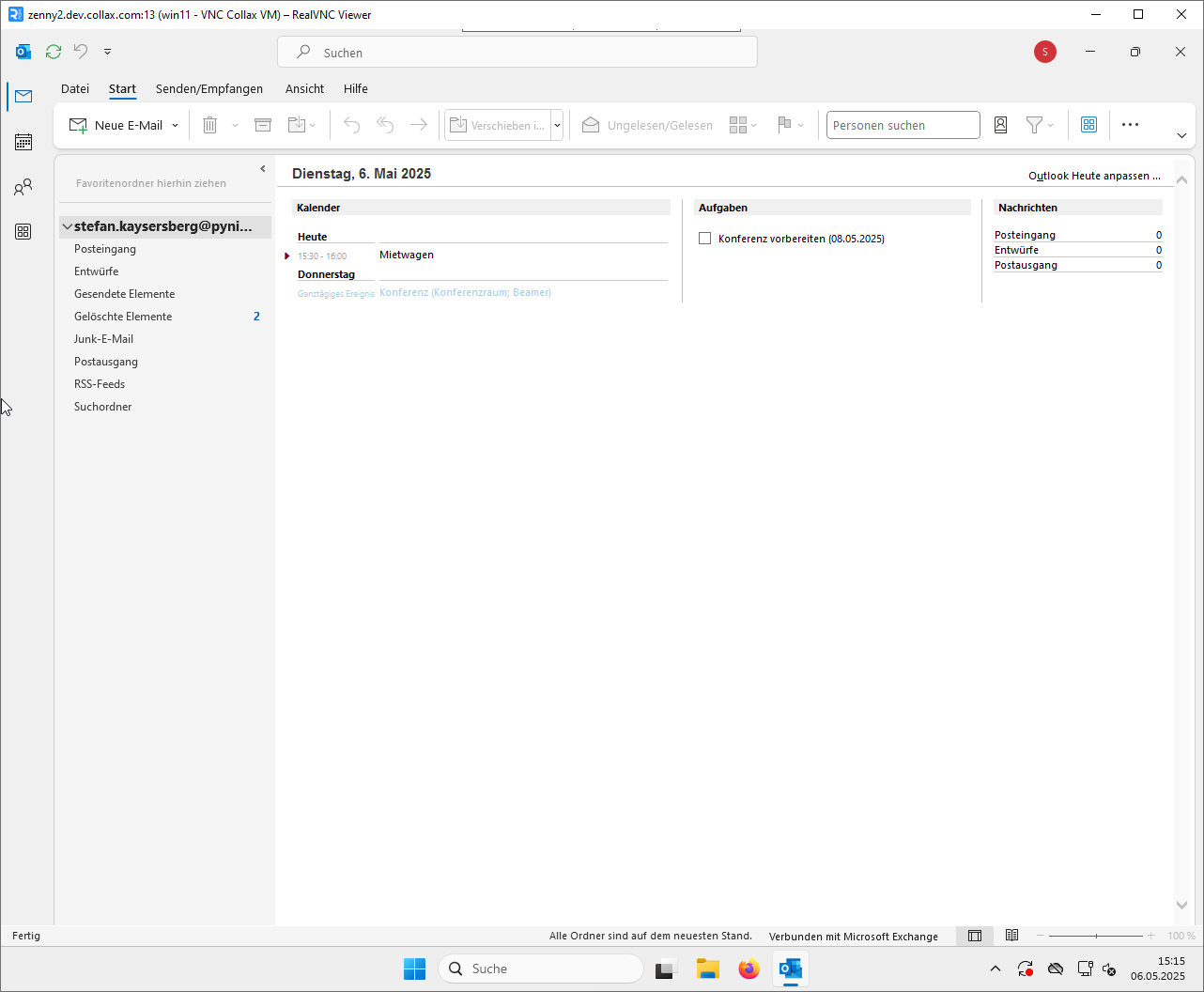
- Laden Sie nun das neu angelegte Profil.
6. Funktionen
- Umgebung für Docker-Container (mit Paperless bereits released)
- Anbindung von Grommunio an die Benutzerverwaltung des Collax Servers, inklusive der importierten Benutzer aus einem Active Directory
- E-Mail-Verkehr zwischen Grommunio, dem Collax Server und der Außenwelt.
- Alle Outlook-Funktionen (MAPI-Anmeldung, Mail, Aufgaben, gemeinsame Ordner,…)
- Benutzer über Collax Benutzerverwaltung
- Versand und Empfang externer Mails
- Filterung und Archivierung auch interner Mails (Grommunio-Benutzer zu Grommunio-Benutzer)
Die wesentlichen Funktionen sind implementiert und getestet.
7. Für dieses Beta zu beachten
- Die WebApp ist noch nicht erreichbar.
- Testversion mit maximal 5 Groupware-Benutzern
- Es sind nur Voll- keine inkrementellen Backups möglich.
- Noch nicht vollständig implementiert: Nagios-Checks, Lizenzierung, Dokumentation auf der Admin-GUI,…
Unterstützung
Unser Support-Team steht Ihnen zur Verfügung. Bitte haben Sie Verständnis dafür, dass wir möglicherweise nicht sofort helfen können. Bei tiefergehenden Fehleranalysen kann es daher bis zum nächsten Tag dauern.
Wir freuen uns darauf, Ihre Erfahrungen und Rückmeldungen zu hören. Kontaktieren Sie uns gerne.